
SKRYPT: “Do szczęścia potrzebujesz tylko 6 wykresów… a właściwie to dwóch…”
[KAMERA NA MNIE]
Cześć, witam Cię w kolejnym odcinku na kanale Zobacz Dane. Z tej strony Krzysiek Stencel – zapraszam.
WEJŚCIE
W zeszłym tygodniu widziałem pewien wykres. I to wykres przez duże W bo z tego co się orientuję to nawet pojawił się w magazynie The Economist. A The Economist to zwykle ekstraklasa jeśli chodzi o wizualizacje danych. Mam z nim tylko jeden drobny problem… no w żaden sposób nie jestem w stanie odczytać z niego danych ani wyciągnąć jakichś sensownych wniosków.
I teraz na 3,2,1 zobaczysz go Ty….. 3,2,1…..
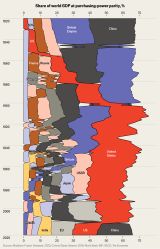
Znaczy tak… Ja nie widzę tutaj nic poza jakimiś plamami z farby. A wykres ma podobno przedstawiać jakieś dane o PKB największych krajów świata….
Co ciekawe szef Data Journalismu w The Economist chwali się tym wykresem na Linkedinie….

Ale… moim zdaniem jeśli ja po tylu latach robienia w wizualizacji nie jestem w stanie odczytać co jest na wykresie, no to tym bardziej nie zrobi tego zarząd czy inni decydenci, którzy dostaną do obejrzenia taki wykres.
Niestety… To nie jest odosobniony przypadek. Pracując z danymi widzę to bardzo często – ludzie na siłę próbują eksperymentować z wykresami.
Nawet tam, gdzie najlepiej sprawdziłoby się dużo prostsze rozwiązanie.
Dzisiaj pokażę Ci, dlaczego prostota wygrywa.
I to nie jest moje widzimisię – pokażę Ci to na przykładach dwóch naprawdę dużych firm. Dodatkowo odwołam się do książki autorki uznanej za absolutny autorytet w świecie wizualizacji danych, oraz mojej własnej obserwacji z dziesięciu lat pracy z danymi w bankowości. Jedziemy z tym….
PRZERYWNIK – Dlaczego proste wygrywa?
Zacznijmy od tego, dlaczego w ogóle warto trzymać się prostych wykresów.
Prosty wykres jest znany i oswojony. Odbiorca widział słupek czy wykres liniowy setki razy w życiu – nie musi się zastanawiać, jak go czytać.
Cała jego uwaga idzie od razu na to, co ten wykres mówi, a nie na rozszyfrowywanie, jak go w ogóle interpretować.
Po drugie prosty wykres jest też łatwy do zrobienia. Nie trzeba szukać dodatkowych narzędzi, oglądać samouczków, walczyć z formatowaniem przez pół godziny.
Zwykły Excel wystarczy, żeby stworzyć wykres, który może iść do firmowej prezentacji.
KSIĄŻKA DO RĘKI
I tu dochodzimy do czegoś, co niedawno wyczytałem w książce “Before & After” – jednej z pozycji autorstwa zespołu Storytelling with Data, uznawanego za jeden z najważniejszych głosów w tej dziedzinie. Swoją drogą szczerze polecam książkę. Pokazuje ona jak ze złych wykresów robią perełki plus opisują zarówno kroki jak i wyjaśniają dlaczego zrobili to tak a nie inaczej.
[PRZEJŚCIE DO EKRANU – SKAN KSIĄŻKI]
Autorzy piszą to wprost:
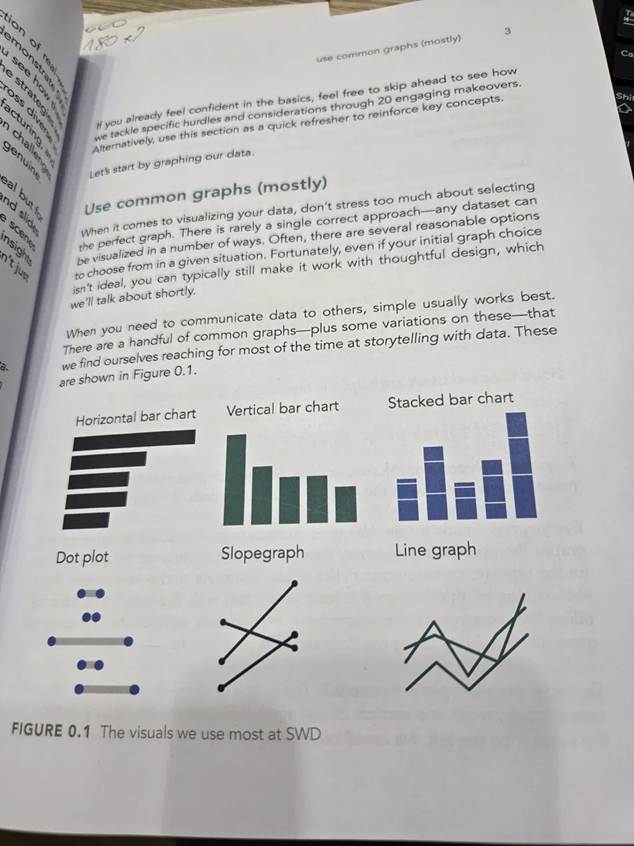
„Jeśli chodzi o komunikowanie danych innym, to co proste zwykle działa najlepiej.
Jest raptem kilka wykresów (plus kilka ich odmian), do których wracamy stale jako zespół Storytelling with data”
I dalej pokazują dokładnie sześć typów wykresów, które pokrywają większość ich potrzeb komunikacyjnych: wykres słupkowy, kolumnowy, kolumnowy skumulowany, kropkowy, slopegraph i liniowy.
Brzmi znajomo? Często piszę o tym na Linkedin. I jak widać doświadczeni praktycy, niezależnie od siebie, dochodzą do tych samych wniosków.
Jest tam jeszcze jedna rzecz, którą uważam za szczególnie ważną. Autorki wprost piszą, że większość przykładów w książce – materiałów tworzonych dla realnych klientów – robią w Excelu i PowerPoincie, bo to narzędzia najbardziej dostępne i najczęściej używane przez ich klientów.
Czyli do zrobienia pięknego wykresu nie jest konieczne posiadanie Tableau, nie trzeba Power BI, nie trzeba Pythona. Wystarczy dobrze znać Excela i sprytnie i kreatywnie z niego korzystać.
[POWRÓT DO KAMERY]
Dobra, ale to jest jedna książka. Może to tylko ich subiektywna opinia?
Sprawdźmy więc, jak wygląda to w praktyce – w materiałach, które naprawdę trafiają przed oczy inwestorów, zarządów i analityków na całym świecie. Zajrzymy do dwóch prezentacji wynikowych firm, które z pewnością znasz. Jedna będzie polska, druga – działająca globalnie.
Ta polska to CD Projekt – twórca gier komputerowych takich jak The Witcher czy Cyberpunk. Polskie studio znane na świecie – generalnie wysoka technologia i nowinki.
[PRZEJŚCIE DO PRZEGLĄDARKI]
Spójrzmy na ich prezentację wynikową za zeszły rok.
Prezentacja wynikowa CD Projekt za 2025 rok
(Pokazać slajd ze sprzedażą Cyberpunka i Wiedźmina na platformy – wykres kolumnowy skumulowany. Pokazać slajd z kosztami R&D w czasie – prosty wykres słupkowy kwartał po kwartale.)
Jest kolorowo, są screeny z gier. Widać, że z grafiką są na najwyższym poziomie.
Spójrz na to. Jedna z najbardziej rozpoznawalnych polskich spółek giełdowych, twórcy Wiedźmina i Cyberpunka – i co widzimy? Słupki. Kolumny. Żadnych wykresów 3D, radarów, bąbelków czy innych ozdobników.
Dlaczego? Chcą po prostu zakomunikować dane w przystępny sposób – nie muszą więc tego komplikować.
KAMERA NA MNIE
Dobra możesz teraz pomyśleć – ok w tej zaściankowej Polsce to my jeszcze jesteśmy daleko w tyle. W porządku no to lecimy na drugą stronę świata – w USA mamy taką firmę… Amazon się nazywa. Jak tam u nich z wykresami?
PREZENTACJA
No to popatrzmy dla przykładu na prezentację wynikową za pierwszy kwartał 2026
Prezentacja wynikowa Amazona za pierwszy kwartał 2026
Link: https://s2.q4cdn.com/299287126/files/doc_earnings/2026/q1/presentation/Webslides_Q126.pdf
(Przewinąć przez kilka slajdów – przychody, dochód operacyjny, wolne przepływy pieniężne, akcje w obiegu.)
Zwróć uwagę – to jest dosłownie slajd po slajdzie ta sama formuła. Prosty wykres słupkowy, pięć kwartałów, jedna liczba na górze pokazująca zmianę procentową rok do roku. Więcej – wykres kołowy – no ale to już przegięcie…. I to jest firma wyceniana na ponad bilion dolarów, raportująca przed najbardziej wymagającą publicznością finansową na świecie.
Myślę, że jeśli Amazonowi i Jeffowi Bezosowi to wystarcza – Twojej prezentacji na spotkanie zespołu też wystarczy.
[POWRÓT DO KAMERY]
To nie jest przypadek, że te dwie zupełnie różne firmy, z różnych branż i różnych kontynentów, sięgają po dokładnie te same, proste narzędzia.
I to nie są odosobnione przykłady – jeśli poszukasz w branży wizualizacji danych, znajdziesz zgodną opinię ekspertów: wykres słupkowy to najczęściej wykorzystywany typ wykresu w raportowaniu biznesowym, a wykres liniowy jest tuż za nim, kiedy w grę wchodzi pokazanie trendu w czasie.
PRZERYWNIK – SZEŚĆ, a może… DWA
To teraz zadam Ci pytanie, które być może wyda Ci się trochę przesadzone.
A co, gdybym powiedział, że tak naprawdę nie potrzebujesz nawet tych sześciu wykresów z książki “Before & After”?
Że wystarczą Ci dwa?
PREZENTACJA
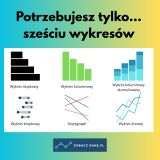
Pomyśl o tym przez chwilę. Wykres kolumnowy skumulowany? To po prostu wykres kolumnowy, tylko z podziałem wewnątrz słupka. Zresztą wykres kolumnowy i słupkowy to jedno i to samo – tylko osie są zamienione. Czyli górny wiersz to jeden typ wykresu. Mała dygresja – czasem w raportach finansowych zobaczysz całkiem fajny wykres kaskadowy,
który pokazuje na przykład jak z przychodów są odejmowane kolejne grupy kosztów i zostaje zysk.
TO też w sumie wykres kolumnowy – tylko poszczególne słupki nie zaczynają się od zera tylko nieco pływają w powietrzu. Koniec dygresji.
Dalej- Slopegraph? To szczególny przypadek wykresu liniowego – dwa punkty w czasie połączone linią.
Wykres kropkowy? Jeśli się uprzeć, to też wariant wykresu liniowego, tylko łączymy w poziomie i grubszą linią. Czyli dolny rządek to w sumie wykresy liniowe.
Widzisz, że te wszystkie “sześć wykresów” to w gruncie rzeczy rozwinięcia dwóch fundamentów: słupka i linii.
Słupek – kiedy porównujesz kategorie.
Linia – kiedy pokazujesz zmianę w czasie.
KAMERA NA MNIE
To wszystko, czego potrzebujesz, żeby pokryć zdecydowaną większość sytuacji, z jakimi spotkasz się w pracy z danymi. Ile? Nie dokopałem się do żadnego doświadczenia czy pracy naukowej, która by to opisywała. Bazując na moim doświadczeniu, szacuję, że te 6 wykresów załatwi jakieś 80-90% graficznego wsadu do prezentacji w Twojej firmie.
[PZRERYWNIK] ZAKOŃCZENIE
Ograniczenie wyboru nie jest słabością. To jest właśnie umiejętność.
Im mniej czasu spędzasz na zastanawianiu się, jaki typ wykresu wybrać, tym więcej zostaje Ci na to, co naprawdę ważne – skupienie się na tym co ten wykres ma powiedzieć odbiorcy.
Dokładnie o tym mówię w piątej lekcji pierwszego modułu mojego kursu “Mistrz Wykresów” – i to jest dopiero jego początek.
W kolejnych modułach pokazuję dokładnie, kiedy używać którego wykresu, jak unikać najczęstszych błędów i jak dopracować każdy z nich tak, żeby wyglądał profesjonalnie.
Jeśli chcesz przestać zgadywać i zacząć świadomie wybierać – link do kursu masz w opisie pod tym filmem.
Do zobaczenia w kolejnym odcinku na kanale Zobacz Dane.